Удалённые серверы Orca
Запуск Orca на другом компьютере и подключение с ноутбука, браузера или телефона.
Удалённый сервер хранит проекты, worktree, терминалы и сессии агентов. На ноутбуке остаётся только интерфейс, подключённый к уже запущенной Orca на другой машине.
Проще всего установить настольную Orca на обе машины и связать их через Tailscale. Команда orca serve для этого варианта не нужна.
Бета-версия
Серверы пока имеют статус бета. Держите сервер и клиент в доверенной частной сети, например одном tailnet Tailscale или LAN.
Распределение работы
Клиент · Orca
  Показывает интерфейс и передаёт ввод
                 │
                 │ частная сеть
                 ▼
Сервер · Orca
  Хранит репозитории и worktree
  Запускает терминалы и агентов
Codex, Claude Code, OpenCode, Git и остальные CLI нужно установить и авторизовать на сервере. Вход на ноутбуке не переносится автоматически.
Рекомендуемый вариант: приложение и Tailscale
Нужны Orca и Tailscale на обеих машинах, один tailnet и постоянно включённый сервер с запущенной Orca. Частный адрес Tailscale обычно начинается со 100..
1. Создайте ссылку на сервере
- Откройте Orca на серверном компьютере.
- Перейдите в Настройки → Удалённые серверы Orca.
- В разделе публикации приложения нажмите Новая ссылка.
- Выберите адрес Tailscale вида
100.x.y.z. - Нажмите Создать ссылку доступа и скопируйте её.
Если адрес не виден, проверьте Tailscale и обновите список.
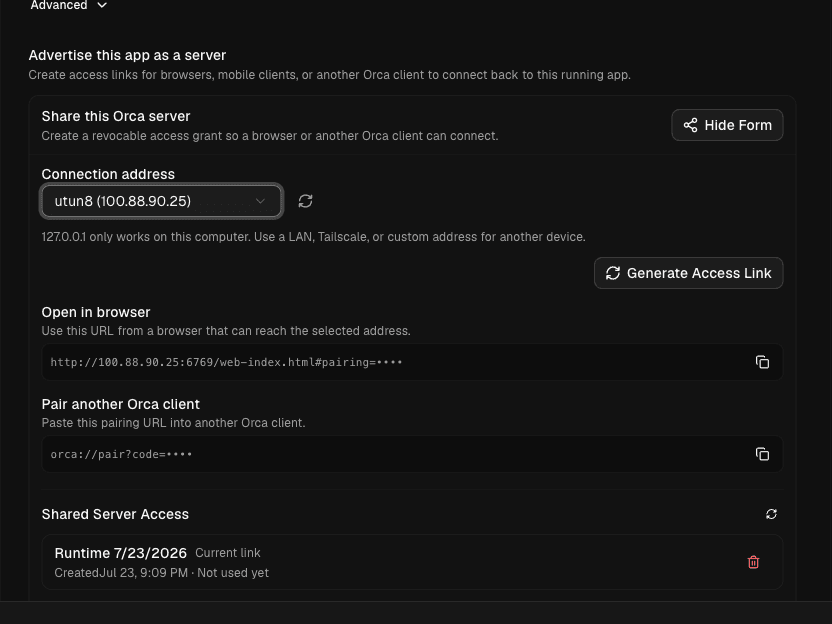
Храните ссылку как пароль: она предоставляет доступ к среде Orca.
2. Добавьте сервер на клиенте
- Откройте Настройки → Удалённые серверы Orca.
- Нажмите Добавить сервер.
- Укажите понятное название.
- Вставьте ссылку и подтвердите.
- Если сервер отключён, нажмите Подключить.
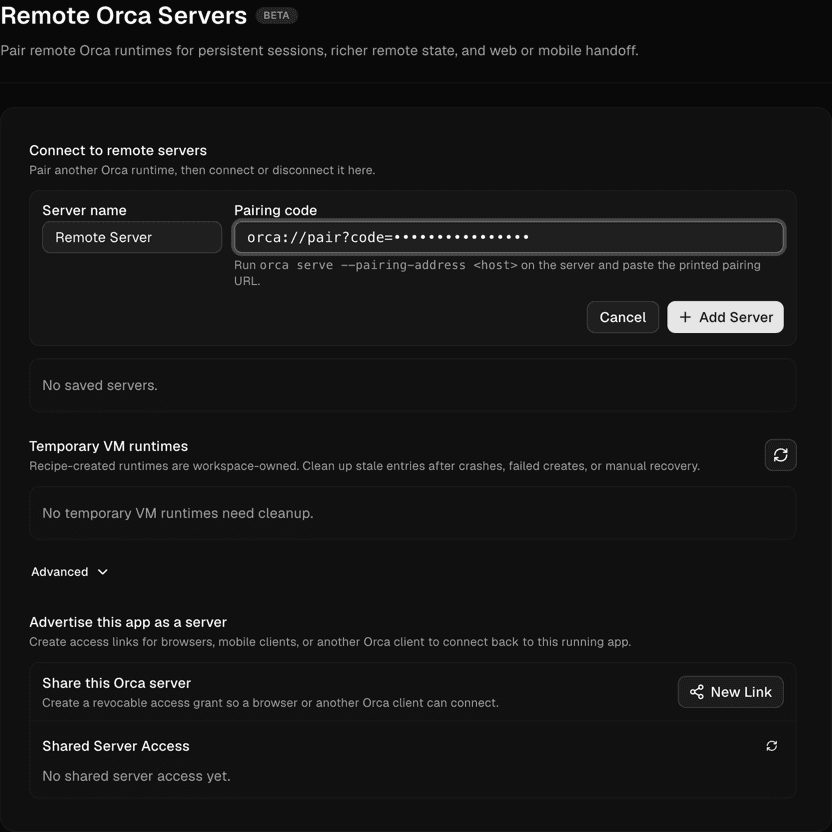
Добавление не направляет на сервер все новые проекты автоматически. Откройте Дополнительно → Активный сервер, только если проекты, терминалы, проверки провайдера, браузер и мобильное приложение должны по умолчанию использовать этот runtime.
Работа с сервером
После подключения используйте сервер и его проекты как обычно. Терминалы, агенты, файлы, worktree и состояние сессий находятся на сервере. Агенты продолжают работать после сна клиента, но сервер должен оставаться включённым, иметь репозитории, инструменты и учётные данные. Повторное подключение возвращает сохранённое сервером состояние.
Доступ и безопасность
Для каждого клиента создаётся отдельный отзывной токен:
- удаление разрешения сразу отключает использующий его клиент;
- новая ссылка заменяет предыдущую неиспользованную, но не отзывает уже подключённые клиенты;
- ограничивайте ACL Tailscale;
- не публикуйте порт Orca в интернете, используйте Tailscale, WireGuard, доверенную LAN, SSH или защищённый туннель;
127.0.0.1подходит только для самого сервера.
Альтернатива: orca serve
Для Linux без интерфейса или управляемой службы запустите:
orca serve --pairing-address <tailscale-ip-или-hostname>Например:
orca serve --pairing-address 100.64.1.20Команда запускает runtime без окна, работает на переднем плане до Ctrl-C и выводит endpoint и ссылку подключения. Параметр --pairing-address задаёт адрес для клиентов. При необходимости фиксированного порта:
orca serve --port 6768 --pairing-address 100.64.1.20Не запускайте приложение и второй процесс orca serve для одного сервера одновременно.
Мобильное подключение к серверу без интерфейса
orca serve --pairing-address 100.64.1.20 --mobile-pairingТелефон должен находиться в том же tailnet. В Orca Mobile выберите Подключить и отсканируйте QR-код или вставьте ссылку.
Приложение или orca serve
Настольное приложение удобнее для старого ноутбука, Mac mini и компьютера с интерфейсом. orca serve подходит серверу Linux, виртуальной машине и системной службе.
Удалённый сервер или SSH
Worktree по SSH оставляют runtime на ноутбуке и используют сервер только для выбранных worktree. Удалённый сервер Orca владеет всей средой и сохраняет общие сессии для настольных, браузерных, мобильных клиентов и автоматизаций. Полное сравнение: Способы запуска.
Устранение неполадок
Нет адреса Tailscale
Проверьте подключение Tailscale и один tailnet, затем обновите список. IPv4 обычно начинается со 100..
Сервер отключён
Убедитесь, что компьютер не спит, Orca работает, устройства видны в Tailscale, а ACL разрешают соединение. При несовместимой версии обновите обе Orca.
Ссылка попала не тому человеку
Отзовите разрешение в разделе общего доступа и создайте новую ссылку.
Сервер не находит CLI агента
Установите и авторизуйте CLI на сервере. Используются его PATH, домашний каталог и учётные данные.
orca serve публикует неверный адрес
Перезапустите команду с адресом, доступным клиенту. Не используйте wildcard или 127.0.0.1.
Связанные статьи
Частые вопросы
Чем удалённый сервер Orca отличается от SSH-worktree?
Сервер запускает среду Orca на другом компьютере, а клиент подключается к ней с ноутбука, браузера или телефона.
Где хранятся репозитории при удалённой работе?
Они остаются на сервере вместе с worktree и установленными CLI-агентами.
Нужно ли устанавливать агентов на клиентское устройство?
Нет, если процессы запускаются на сервере. Требуемые CLI и их авторизация должны быть настроены на удалённой машине.
Можно ли подключаться через браузер?
Да, если сервер настроен для такого доступа и соединение защищено.
Что важно проверить перед открытием сервера в интернет?
Настройте аутентификацию, шифрование, сетевые ограничения и резервное копирование рабочих данных.