Режим дизайна
Выбор элемента на странице и передача его кода, стилей и снимка экрана агенту.
В режиме дизайна можно выбрать элемент страницы и отправить его агенту. Orca добавит в сообщение DOM, вычисленные стили и снимок экрана, чтобы агент нашёл связанный исходный код.
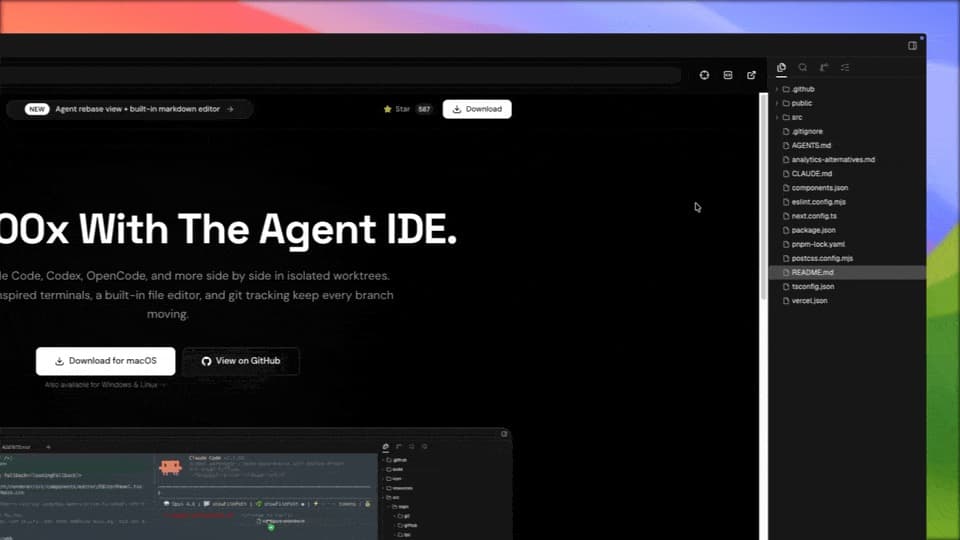
Включение режима
Нажмите переключатель Режим дизайна на панели браузера. Курсор превратится в инструмент выбора, а при наведении Orca будет подсвечивать расположенный под ним элемент.
Передача элемента в чат
Нажмите на элемент. Orca соберёт:
- HTML самого элемента и небольшого фрагмента вокруг него;
- вычисленные стили CSS, включая цвета, шрифты и отступы;
- обрезанный снимок выбранного элемента;
- исходный файл и номер строки, если доступна карта исходного кода для режима разработки.
Все данные отправляются одним вложением в терминал активного агента. После этого опишите, что нужно изменить.
Проверка результата
Агент изменит исходный код, Orca обновит страницу, а вы сможете снова выбрать элемент и проверить результат. Полный рабочий процесс описан в рецепте Исправление ошибки интерфейса с помощью режима дизайна.
Частые вопросы
Что передаёт агенту режим дизайна?
Он собирает выбранный DOM-элемент, относящиеся к нему стили, снимок экрана и доступную ссылку на исходный код.
Как выбрать элемент для исправления?
Откройте страницу во встроенном браузере, включите режим дизайна и нажмите на нужную область интерфейса.
Какому агенту отправляется выбранный элемент?
Контекст получает активная сессия агента в текущем worktree.
Работает ли режим дизайна только с локальным сайтом?
Лучший результат получается на проекте из текущего worktree, где Orca может связать элемент с исходными файлами.
Нужно ли проверять исправление после ответа агента?
Да. Перезагрузите страницу, оцените внешний вид на нужной ширине и просмотрите итоговый diff.